一. 序言
本指南提供完整的TCL下载脚本使用说明,旨在简化工厂工人的固件下载操作流程。通过自动化脚本,无需手动输入复杂命令,实现一键式下载操作,提高工作效率,减少操作错误。
1.1 主要特点
- 一键生成:双击批处理文件生成下载脚本
- 双模式支持:支持JTAG和Flash两种下载模式
- 文件切换:快速切换test1.bit和test2.bit
- 智能检查:自动检测文件是否存在
- 日志记录:详细记录操作过程,便于问题追踪
- 错误处理:完善的错误提示和处理机制
1.2 适用场景
- 工厂批量生产环境
- 固件频繁更新场景
- 新手操作员使用
- 自动化测试流程
1.3 下载模式说明
本脚本支持两种下载模式:
- JTAG下载模式:适合开发调试阶段,下载速度快(spd 7)
- Flash下载模式:适合生产固化阶段,下载到Flash(spd 6,使用x_rdbk模式)
二.安装驱动
三. 手动下载操作步骤
3.1 打开CMD界面
- 按键盘上的 Win + R 键,打开”运行”对话框
- 在对话框中输入 cmd
- 按回车键或点击”确定”按钮
3.2 进入烧录界面
在CMD界面中,输入以下命令并回车:
D:\work\TD\BW_1.0.0_154.147\bin\bw_commands_prompt.exe
- 此命令会启动TD软件的命令行烧录工具,进入烧录界面。
- 完整TD工具和单下载工具都有bw_commands_prompt.exe ,根据你的实际安装路径来
- 进入程序会出现 每行起始会出现 bw>
3.3 执行下载命令
在烧录界面中,输入以下命令格式并回车:
download -bit "E:\\code\\TD\\6.2.1\\AP102\\led\\test2.bit" -mode jtag -spd 6 -sec 64 -cable 0
命令参数说明:
download:下载命令关键字-bit:指定bit文件路径"E:\\code\\TD\\6.2.1\\AP102\\led\\test2.bitt":bit文件的绝对路径- 注意:路径需要使用双引号包裹
-mode:下载模式jtag:JTAG下载模式x_rdbk:Flash下载模式
-spd:下载速度6:速度等级,可根据需要调整(通常为6或7)
-sec:扇区参数64:扇区大小参数
-cable 0:指定下载器编号0:表示使用第一个下载器
命令示例:
JTAG模式下载test1.bit:
download -bit "E:\\code\\TD\\6.2.1\\AP102\\led\\test1.bit" -mode jtag -spd 7 -sec 64 -cable 0
Flash模式下载test2.bit:
download -bit "E:\\code\\TD\\6.2.1\\AP102\\led\\test2.bit" -mode x_rdbk -spd 6 -sec 64 -cable 0
3.4 等待下载完成
- 执行下载命令后,系统会开始下载程序
- 等待下载进度完成(通常需要几秒到几十秒)
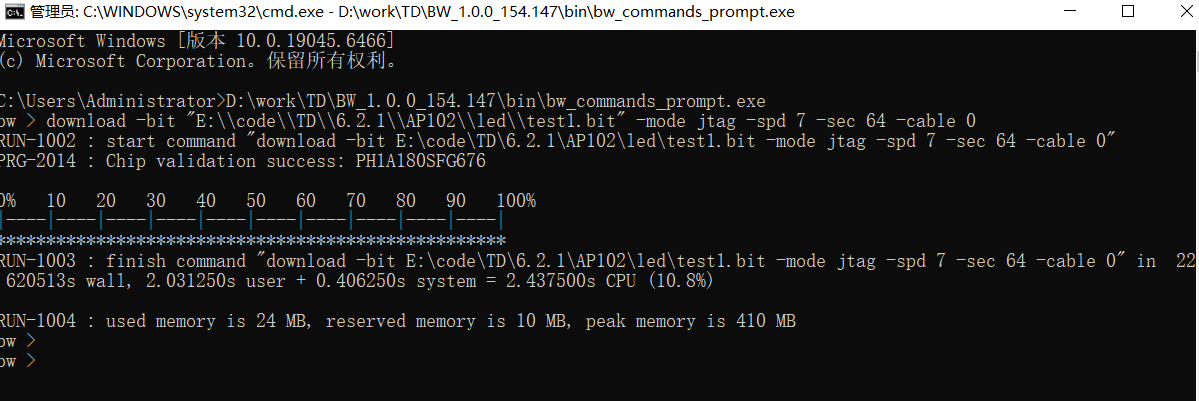
- 下载成功后,CMD界面会显示:
finish command "download -bit "E:\\code\\TD\\6.2.1\\AP102\\led\\test1.bit" -mode jtag -spd 7 -sec 64 -cable 0" in XX.XXXs wall, X.XXXs user + X.XXXs system = X.XXXs CPU (X.X%)
- 看到
finish command提示表示下载完成
3.5 完整操作流程总结
-
步骤1: Win + R → 输入 cmd → 回车
-
步骤2: 输入 D:\work\TD\BW_1.0.0_154.147\bin\bw_commands_prompt.exe → 回车
-
步骤3: 输入download -bit “E:\code\TD\6.2.1\AP102\led\test1.bit” -mode jtag -spd 7 -sec 64 -cable 0 → 回车
-
步骤4: 等待出现 “finish command” 提示 → 下载完成
四. 批处理文件配置
五. 使用步骤
5.1 手动操作模式
按照第三章的步骤,在CMD中手动执行命令下载。
5.2 自动操作模式(推荐)
5.2.1 配置脚本
- 右键点击
direct_download.bat,选择”编辑” - 修改”顶层配置区域”中的参数
- 保存文件
5.2.2 执行下载
- 双击
direct_download.bat - 查看显示的配置信息
- 等待下载完成
- 查看执行结果
5.3 预期输出结果
手动操作成功输出示例:
bw> download -bit "E:\\code\\TD\\6.2.1\\AP102\\led\\test2.bit" -mode jtag -spd 6 -sec 64 -cable 0
RUN-1002 : start command "download -bit "E:\\code\\TD\\6.2.1\\AP102\\led\\test1.bit" -mode jtag -spd 7 -sec 64 -cable 0"
PRG-2014 : Chip validation success: PH1P35MDG324
RUN-1003 : finish command "download -bit "E:\\code\\TD\\6.2.1\\AP102\\led\\test1.bit" -mode jtag -spd 7 -sec 64 -cable 0" in 43.495044s wall, 2.187500s user + 0.750000s system = 2.937500s CPU (6.8%)
RUN-1004 : used memory is 24 MB, reserved memory is 11 MB, peak memory is 410 MB
bw>
六. 常见问题排查
6.1 环境问题
问题1:显示”下载工具不存在”
可能原因:
- bw_commands_prompt.exe路径配置错误
- 工具未安装在指定位置
解决方法:
- 确认D:\work\TD\BW_1.0.0_154.147\bin\bw_commands_prompt.exe是否存在
- 检查DOWNLOAD_TOOL参数配置
- 使用绝对路径
问题2:显示”bit流文件不存在”
可能原因:
- bit文件不在指定路径
- 文件名拼写错误
解决方法:
- 检查BIT_FILE参数配置
- 确认test1.bit或test2.bit文件在正确位置
- 检查路径拼写和大小写
6.2 执行问题
问题3:CMD中输入命令后无反应
可能原因:
- 命令格式错误
- 路径未使用双引号
解决方法:
- 确保路径使用双引号包裹
- 检查命令格式是否正确
- 确保所有参数之间有空格
问题4:下载失败,显示错误
可能原因:
- 硬件连接问题
- 芯片未上电
- 驱动问题
解决方法:
- 检查AL-LINK下载器连接
- 确认目标板上电
- 检查驱动安装状态
- 查看具体错误信息
6.3 配置问题
问题5:想要快速切换bit文件
解决方法:
- 编辑direct_download.bat
- 修改BIT_FILE参数
- 从test1.bit改为test2.bit(或反之)
- 保存后重新运行
问题6:不同模式如何切换
解决方法:
- 编辑direct_download.bat
- 修改DOWNLOAD_MODE=jtag或x_rdbk
- 系统会自动设置对应的速度参数
- 保存后重新运行
七. 附录
8.1 命令格式完整说明
download -bit "<文件绝对路径>" -mode <模式> -spd <速度> -sec <扇区> -cable <编号>
参数详解:
download:下载命令关键字-bit "<路径>":bit文件绝对路径,必须用双引号包裹-mode <模式>:下载模式(jtag或x_rdbk)-spd <速度>:速度参数(6或7)-sec <扇区>:扇区大小参数(通常为64)-cable <编号>:下载器编号(通常为0)
8.2 错误信息说明
| 错误信息 | 含义 | 解决方法 |
|---|---|---|
| Chip validation failed | 芯片验证失败 | 检查硬件连接和上电 |
| Downloading failed | 下载失败 | 检查文件和驱动 |
| File not found | 文件不存在 | 确认bit文件路径 |
| Cable not found | 下载器未找到 | 检查下载器和驱动 |
| finish command | 下载完成 | 成功提示 |
8.3 成功下载标志
当看到以下信息时,表示下载成功:
finish command "download -bit "..." -mode ... -spd ... -sec ... -cable ..." in XX.XXXs wall, X.XXXs user + X.XXXs system = X.XXXs CPU (X.X%)
8.4 支持与反馈
- 技术支持:联系设备供应商
- 驱动安装:驱动安装教程
- 文档更新:2026-02-04
- 版本:4.0
文档结束
文档版本: 4.0 最后更新: 2026-02-04 维护者: 技术支持团队